|


 |
Favoritos |


Configuração do Mail no Outlook
 |
Criar a Conta Antes de iniciar o processo de configuração do email no Outlook deverá ter a sua conta de correio criada na sua área de cliente no site da Optimeios. O passo inicial será assim: a) Entrar no site da Optimeios em www.optimeios.pt b) Fazer o login na sua área de cliente c) Entrar na opção Contas de Correio / e-Mail d) Definir o endereço de email e respectiva password
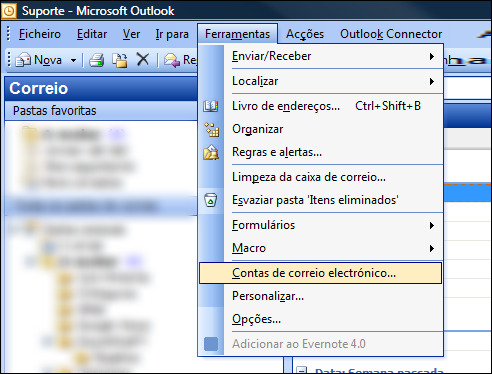
Passo 1 Depois de entrar no Outlook deve clicar na opção Ferramentas seguido de Contas de correio eletrónico... Irá abrir uma nova janela que explicamos no Passo 2. |
|
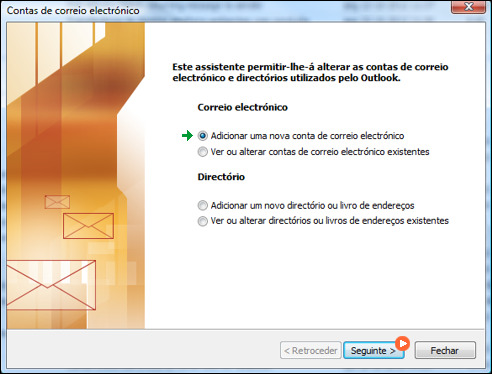 |
Passo 2 Selecionar a primeira opção Adicionar uma nova conta de correio eletrónico. Clicar no botão Seguinte que aparece em baixo |
|
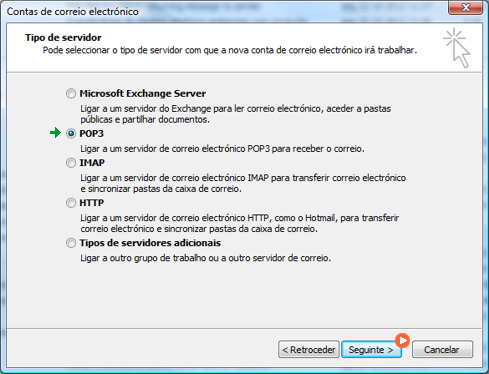 |
Passo 3 Selecionar a opção POP3 Clicar no botão Seguinte que aparece em baixo. |
|
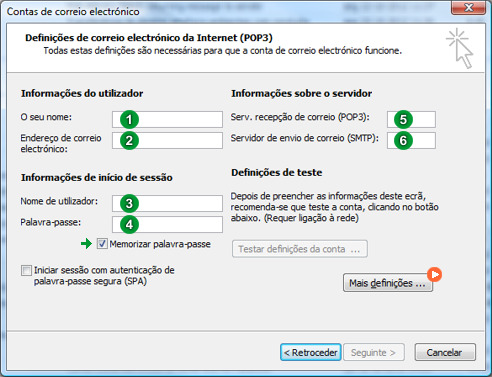 |
Passo 4 Preencher o formulário com as definições pretendidas: 1) O seu nome: Coloque aqui o nome que vai aparecer no remetente dos seus mails (ex: João Oliveira) 2) Endereço de correio eletrónico: Endereço de Mail (email completo) que está a criar 3) Nome de utilizador: Endereço de Mail (email completo) da conta que está a criar, igual ao campo 2. 4) Password: Password que definiu na sua área de cliente onde criou esta conta. 5) POP3: Endereço POP3 que é igual ao domínio do seu site mas colocando mail. atrás do domínio. Por exemplo se o seu domínio é meusite.pt o POP3 seria mail.meusite.pt 6) SMTP: Endereço SMTP igual ao endereço POP3, basta copiar o endereço que colocou no campo 5. Por fim deverá clicar no botão Mais definições que aparece em baixo |
|
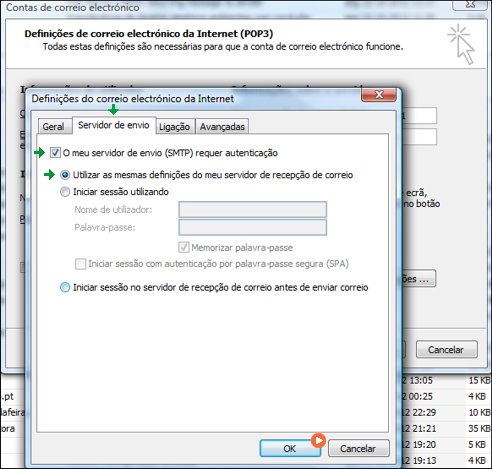 |
Passo 5 Selecione o separador Servidor de envio. Selecione a opção O meu servidor de envio SMTP requer autenticação Escolha Utilizar as mesma definições do meu servidor de recepção de correio Clicar no botão OK
Processo Concluído Neste momento a sua conta de email está criada e a funcionar. |
