|


 |
Favoritos |


Faturação Keyinvoice
O registo do serviço na KeyInvoice deverá ser efetuado através da Optimeios para que possa usufruir de todas as funcionalidades de faturação no Optimanager. Contacte o nosso suporte comercial para mais informação.
A Optimeios tem uma parceria com a KeyInvoice que permite a interligação entre o gestor de conteúdos Optimanager e o programa de faturação online da KeyInvoice. Esta interligação permite exportar facilmente as suas vendas para o programa de faturação incluindo clientes e artigos e criar o respectivo documento de venda (Factura, Factura-Recibo, Venda a Dinheiro, Rascunho etc.). Ao mesmo tempo este documento poderá ser facilmente enviado para o cliente em formato PDF por mail e disponibilizado na sua área de cliente para download ou impressão. Em baixo apresentamos os passos que deve seguir para configurar o sistema.
 1º Passo - Chave da API KeyInvoice
A primeira coisa que deve fazer é entrar na Keyinvoice e copiar a chave da API. Esta chave permite autenticar a ligação entre o Optimanager e o programa de faturação e permitir a comunicação entre as duas plataformas.
Para isso clique no botão que aparece no canto superior direito representado por um lápis, que assinalamos na imagem ao lado. Ao clicar irá aparecer um menu por baixo com a opção Configurações que deverá selecionar para continuar.
A janela que abre possui um menu do lado esquerdo e um formulário. No menu do lado esquerdo clique na opção API KeyInvoice conforme indicamos na imagem em baixo. A chave da API aparece do lado direito e é constituída por uma sequência longa de letras e números.
À sua frente aparece o lapis para editar que permite definir, entre outras coisas, as séries associadas a cada tipo de documento relativa a essa chave. Se definir, por exemplo, que a série associada aos documentos do tipo Factura-Recibo tem a designação 56 Fatura/Recibo Teste, todos os documentos que emitir a partir do Optimanager do tipo Factura-Recibo serão sempre associados à série Teste. Os campos assinalados com bola vermelha são obrigatórios para a definição de uma chave (ver imagem em baixo).

Quando concluir a configuração da API, copia a chave (Ctrl + C) para a memória e por fim clica no botão Gravar. De seguida passamos para o
Optimanager onde irá colar a chave (Ctrl + V) nas configurações gerais do site conforme explicamos mais à frente.
 2º Passo - Activação do KeyInvoice no Optimanager
Agora que já tem a chave faz login no Optimanager e entra na opção Tabelas > Geral > 17. Configurações de Ligação ao Programa de Facturação onde existe uma área com quatro campos. Os primeiros dois campos com o nome Chave API 3.0 e 5.0 são onde colocamos as chave que copiou no KeyInvoice. Atenção, a chave API 3.0 será descontinuada no dia 1 de Julho de 2026. Deve por isso colocar a chave API 5.0. Sempre que existir a chave API 5.0 a chave API 3.0 será ignorada.
No terceiro campo, com o nome Documento PDF, define se pretende que os documentos de venda (Factura, Factura-Recibo...) apareçam na área de cliente da loja na opção Histórico de Compras, junto com a informação de cada venda. Assim, neste campo controla se os clientes podem ter acesso direto aos documentos a partir da área de cliente ou se apenas os recebem por mail.
O quarto campo, com o nome Prefixo do Produto, permite distinguir no KeyInvoice que produtos são provenientes do Optimanager. Este prefixo aparece antes da referência do produto. Assim se colocar PR no prefixo sabe que a referência dos produtos no Keyinvoice terá a estrutura PRxxx sendo xxx o número do produto.
Neste momento concluiu a ligação entre o Optimanager e o KeyInvoice.
3º Passo - Lista de Vendas a exportar para o KeyInvoice
Esta operação é feita na opção Tabelas > Faturação. Aqui aparece a lista de todas as vendas efetuadas cujo estado seja diferente de "Cancelada".
Agora temos que associar as nossas series a esta lista de vendas e para isso, basta clicar em Series de Faturas e identificar o número inicial e final da venda de cada série. 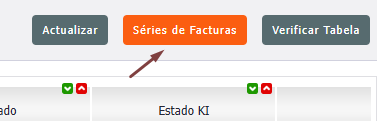
Atenção que não é o número da factura mas sim a referência que foi atribuída à venda e que aparece na primeira coluna na listagem das vendas. A série ativa aparece destacada com a cor de fundo azul. Não se esqueça de guardar.
Ficamos então com duas colunas com o Estado da Venda. Uma tem o estado da venda em relação ao cliente e a outra tem o estado da exportação para o KeyInvoice a que chamamos de Estado KI. Esta última pode assumir três indicadores; Por Exportar que indica que a venda ainda não foi exportada para o KeyInvoice, Exportada que indica que a venda já está no KeyInvoice e Ignorada que indica que essa venda não é para ser exportada.
Existem ainda os seguintes botões:
 |
Botão para exportação da venda para o KeyInvoice (ver em baixo) |
 |
Botão que permite três operações. Abrir o documento PDF com a venda, enviar o PDF por mail para o contacto do administrador da loja (você) ou enviar para o cliente. |
 |
Icon que indica que a venda não é para ser exportada para o KeyInvoice |
 4º Passo - Exportação da Venda ( )
Ao clicar no botão para exportação da venda vai abrir um pequeno formulário que permite definir algumas opções de última hora como o Tipo de Documento a criar no KeyInvoice. É possível selecionar um dos seguintes documentos:
• Factura-Recibo
• Factura Simplificada
• Factura
• Venda a Dinheiro
Produtos: Campo que permite selecionar se queremos criar as fichas individuais de cada produto presente na venda no programa da KeyInvoice ou se apenas se pretende mencionar o nome dos produtos no documento de venda. Caso selecione a opção Criar Ficha de Produto no KeyInvoice o programa vai correr os produtos na venda e adicionar esses artigos ao programa de faturação da KeyInvoice. Caso selecione a opção Insere Produto no Documento Sem Criar Ficha, os artigos não serão exportados para o KeyInvoice, apenas serão listados no documento de venda.
Estado da Venda: Pode alterar directamente neste campo o estado da venda para o cliente final sem ter necessidade de ir á tabela Vendas.
Configuração do e-Mail no keyinvoice
Tal como no primeiro passo deverá clicar no botão que aparece no canto superior direito representado com caneta, que assinalamos na imagem em cima (1º Passo). Ao clicar irá aparecer um menu por baixo com a opção Configurações que deverá selecionar para continuar. No menu que aparece selecione a opção Servidor de Email e preencha o formulário.
No campo do Servidor de SMTP coloque o endereço SMTP que usou na configuração do seu Outlook, ou seja mail.seu_dominio. No caso da Optimeios, por exemplo, o endereço SMTP ficaria mail.optimeios.pt
No Nome de Utilizador SMTP coloque o endereço de email completo da caixa de correio que vai usar para enviar mensagem. Normalmente os dados do servidor de envio SMTP são os mesmo que o do servidor de recepção. Use por isso a mesma login e a mesma password que usou na configuração do email no Outlook.
Na Porta SMTP coloque 587.
Não seccione nem SLL nem TLS
